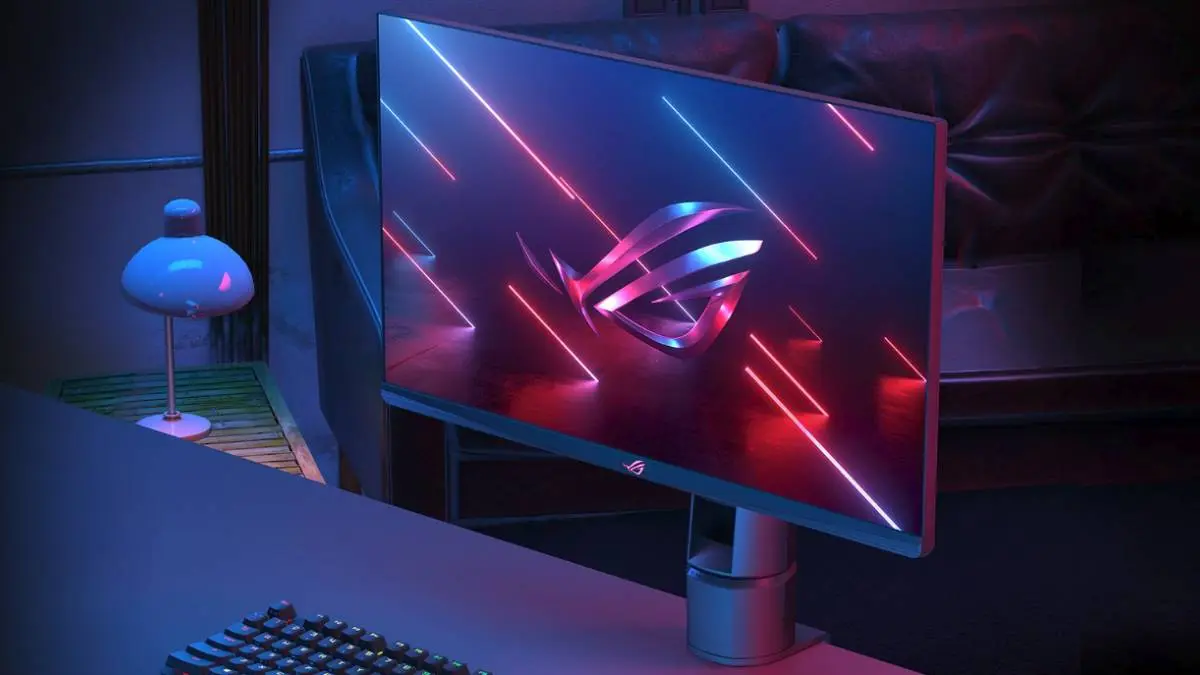
5 Setelan Monitor Gaming yang Wajib Diperiksa Sesaat Setelah Dibeli
Membawa pulang monitor gaming idaman tentu menghadirkan kegembiraan tersendiri bagi para penikmat game konsol maupun PC desktop. Kita biasanya langsung ingin lekas menaruhnya di atas meja kerja, menyambungkan kabel display ke kartu grafis, dan lekas menjajal deretan game andalan dengan kualitas gambar visual yang jauh lebih memukau dibandingkan layar generasi sebelumnya.
Sayangnya rasa senang terhadap perangkat anyar ini kerap membuat banyak pengguna tergesa-gesa serta langsung mengira bahwa panel tersebut telah berjalan pada kapasitas puncaknya secara otomatis saat pertama kali dicolokkan. Padahal hampir seluruh pabrikan teknologi menyetel produk mereka memakai profil standar bawaan yang sangat aman, sehingga tanpa sadar justru mengunci kapabilitas sesungguhnya dari perangkat keras yang sudah ditebus dengan harga cukup mahal.
Setelan Monitor Gaming yang Mesti Segera Kamu Cek
Agar kepuasan visual kamu ketika bertualang di dunia virtual tidak berkurang serta spesifikasi mentereng pada kemasan kardus benar-benar terpakai optimal, mari kita ulas tuntas lima konfigurasi layar monitor gaming yang paling sering diabaikan pasca pembelian baru dalam pembahasan kali ini brott.
1. Menyesuaikan Kecepatan Refresh Rate
Kekeliruan ini tergolong paling mendasar namun terus berulang di antara para pemain yang baru beralih menggunakan monitor 60Hz ke panel berkecepatan tinggi seperti 144Hz atau 240Hz. Secara konfigurasi awal, platform sistem operasi Windows umumnya tetap mengunci laju penyegaran visual di taraf 60Hz kendati kabel HDMI berkecepatan tinggi atau konektor DisplayPort mutakhir sudah tertancap dengan benar pada kartu grafis utama.
Guna mengatasi hambatan teknis ini, kamu harus membuka jendela Display Settings di dalam Windows, kemudian mengakses bagian Advanced Display, lalu menyetel opsi angka refresh rate ke besaran tertinggi yang mampu diakomodasi oleh perangkat monitor kamu. Apabila langkah krusial yang ringkas ini terlewatkan, sejatinya kamu masih menatap kualitas gerakan animasi yang serupa dengan layar terdahulu kendati dana jutaan rupiah telah dikeluarkan.
2. Menyalakan Dukungan G-Sync Maupun FreeSync
Pemanfaatan teknologi Variable Refresh Rate berupa AMD FreeSync serta NVIDIA G-Sync memegang peran teramat vital untuk meniadakan gangguan tearing yang membelah gambar secara horizontal saat grafik frame per second naik turun tidak stabil. Kendalanya, kemampuan sinkronisasi hardware ini kerap kali tidak langsung aktif dari menu konfigurasi On-Screen Display pada monitor ataupun dari panel pengaturan driver kartu grafis milikmu.
Langkah pertama yang harus diambil adalah menekan tombol navigasi pada monitor guna mencari menu bertuliskan FreeSync atau Adaptive Sync dan memindahkannya ke mode enable atau on. Sesudah tahapan awal itu berhasil, barulah kamu beralih membuka aplikasi AMD Software atau NVIDIA Control Panel guna memverifikasi bahwa kotak pengaturan sinkronisasi telah diaktifkan agar transisi pergerakan sudut kamera terasa jauh lebih mulus tanpa gangguan visual.
3. Menentukan Tingkatan Response Time serta Overdrive
Perangkat monitor masa kini umumnya mengedepankan kemampuan response time yang sangat cepat, semisal 1ms Gray-to-Gray, sebagai nilai jual utama pada materi promosi penjualan mereka. Akan tetapi dalam pemakaian riil, nilai kalibrasi overdrive bawaan dari pabrik biasanya sengaja diatur pada tingkatan standar atau bahkan dinonaktifkan sama sekali demi mempertahankan stabilitas rendering saat awal dioperasikan pengguna.
Kamu bisa langsung mengakses menu setelan perangkat keras di layar dan menelusuri pilihan Overdrive atau Response Time guna menaikkan levelnya ke posisi Medium atau Fast. Namun begitu, penulis memberi saran agar kamu menghindari pemilihan setelan paling agresif atau paling tinggi sebab langkah tersebut berpotensi besar menimbulkan cacat visual berupa inverse ghosting alias jejak siluet bayangan aneh di sekeliling gambar yang bergeser gesit.
4. Menutup Akses Fitur Eco Mode Maupun Penghemat Daya
Tidak sedikit produsen layar yang memprogram perangkat mereka untuk langsung mengaktifkan sistem hemat energi atau Eco Mode secara default demi mematuhi aturan baku batas konsumsi daya listrik di pasar global. Dampak buruk dari pembatasan mandiri ini adalah terpangkasnya tingkat pencahayaan panel secara paksa, sehingga grafis permainan tampak kusam, suram, serta kurang menggigit ketika dipandang pada ruangan bernuansa terang benderang.
Segera buka panel pengaturan monitor yang memuat opsi sistem daya atau tampilan gambar untuk mematikan mode Eco Mode sekaligus sistem sensor pencahayaan otomatis apabila tersedia. Begitu fitur yang membatasi kinerja ini sukses dimatikan, barulah kamu leluasa menggeser parameter kecerahan dan kontras visual secara manual agar objek di sudut-sudut gelap dalam game kompetitif dapat terbaca dengan sangat jernih.
5. Mengatur Profil Warna Sesuai dan Output Dynamic Range
Kalibrasi warna default langsung dari pabrik tak jarang membuat visual layar tampak kelewat pudar atau bahkan kelewat menyilaukan mata lantaran masih disetel memakai konfigurasi kebutuhan kantor biasa. Selain mengalihkan profil tampilan pada layar menuju setelan FPS atau gamut warna sRGB, pemilik kartu grafis NVIDIA pun harus meneliti menu Output Dynamic Range pada aplikasi Control Panel.
Sebab secara sistem, Windows beserta driver kartu video terkadang mengunci cakupan sinyal spektrum warna pada rentang Limited yang menyebabkan warna hitam pekat bergeser menjadi warna abu-abu kusam. Kamu perlu memastikan setelan tersebut digeser ke opsi Full agar kontras gradasi antara hitam dan putih terpancar dengan saturasi terdalam, membuat estetika game kelas Triple A favoritmu tampil begitu hidup memikat.
Itulah ulasan menyeluruh mengenai lima setelan krusial yang perlu lekas kamu telusuri sesaat sesudah monitor gaming baru terpasang rapi di atas meja. Di antara seluruh poin tersebut, opsi manakah yang paling sering kamu lupakan ketika berganti perangkat layar baru? Bagikan cerita serta pengalamanmu pada kolom komentar di bawah ya brott!
Simak terus aneka ulasan menarik Gamebrott lainnya seputar Berita Games maupun tulisan-tulisan lain persembahan Andi. For further information and other inquiries, you can contact us via [email protected].